
タイ・入国管理アプリ(THIM)の登録方法について紹介します。
「THIM」とは「Thailand Immigration Management」の略で、スマホのアプリで入国管理を行う目的として開発されました。
タイ旅行者(長期滞在者含む)がタイに入国する際に入力している「タイ・デジタル入国カード(TDAC)」の登録を円滑にするためのアプリです。
正式運用開始は2026年8月の予定ですが、すでに「THIM」アプリと「TDAC」のシステムは連携されています。
「THIM」アプリを登録することで、「TDAC」の入力を簡素化させることができるので、タイへ頻繁に旅行する方、タイ滞在者の方などには、特に重宝されるアプリです。
タイ・入国管理アプリ(THIM)とは?
タイ・入国管理アプリ(THIM)は、「THIM」にパスポートなどの情報を事前に登録することにより、「タイ・デジタル入国カード(TDAC)」や「ビザ申請(予定)」などの手続き時間を簡略化させることができます。
「THIM」スマホアプリのメリット
「パスポート情報登録」及び「e-KYC(本人確認・デジタル認証)」を行うことで、今後のタイ旅行の情報がアプリに保存されます。
つまり、次回のタイ旅行の際には、「入国目的」「フライト便名」「出入国日」「滞在先」を更新するだけで「TDAC」の申請をできるようになります。
現在、TDACへの入力(申請)作業が5~10分かかるのに対して、「THIM」を登録しておくことにより3分以内に申請できるようになります。
また、「家族旅行」や「最大10名までのグループ旅行」もサポートできるようになる予定です。
「THIM」スマホアプリの多言語サポート
「THIM」スマホアプリは、トライアル利用が可能で、現在5つの言語をサポートしています。
- 日本語
- 英語
- ロシア語
- 中国語
- 韓国語
さらに、これから少なくとも15言語をサポートする計画があります。
「THIM」スマホアプリの運用開始時期
「THIM」スマホアプリは2026年6月現在でトライアルとして利用が可能な状態ですが、正式には2026年8月から開始する予定です。
「THIM」スマホアプリの開発計画
今後、「THIM」スマホアプリは、外国人向けに各種書類の申請手続きを簡略化できるように発展させる計画です。
「ビザ申請」や「各種書類申請(90日レポートなど)」をオンラインで手続きできるようにし、対面での申請による混雑の緩和、および、イミグレーションへ訪れる機会の軽減が期待できます。
※オンライン手続きによる簡略化は、現時点では計画段階であり、決定された事実はありません。
「THIM」と「TDAC」の違いについて
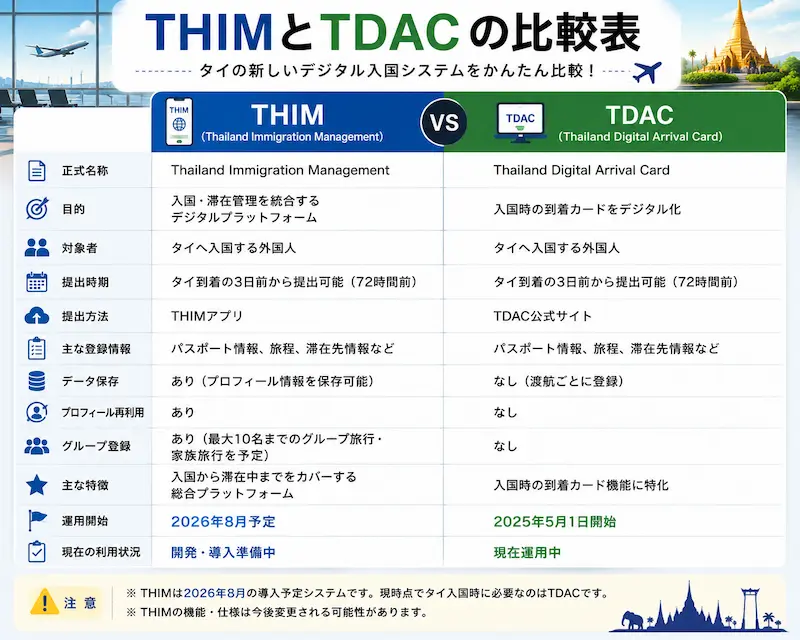
写真は「THIM」と「TDAC」の比較表になります。
その中でも、決定的に違う3点を紹介します。
- 現行の「TDAC」はウェブサイトで申請、「THIM」はスマホアプリで申請
- 「TDAC」は旅行ごとに入力、「THIM」はプロフィールを1回登録することで「TDAC」の入力を簡略化可能
- 「TDAC」は旅行者全員の入力が必要、「THIM」はグループまたは家族のプロフィールを登録することで「旅程」などの共通項目を1人が代表して入力することで対応可
アプリに登録した「プロフィール」を読み込むことで、「TDAC」のフォーマットに自動入力されます。
「グループ旅行」「家族旅行」「頻繁に訪タイする人」は「THIM」を登録することをおすすめします。
「THIM」アプリの登録手順
「THIM」アプリの登録手順は下記のとおりです。
- スマホに「THIM」アプリをダウンロードする(無料)
- 言語設定・利用規約・プライバシーポリシー・同意書を確認する
この時点で、アプリが使用可能になっています。
この後に、アプリにプロフィールを登録することで入国カードのへの入力の負担を軽減することができます。
- アプリにパスポート情報を登録
- 「THIM」アプリ経由で「TDAC」を入力申請
2026年6月時点では、「THIM」アプリはトライアル期間となっていますが、すでに「TDAC」との連携がされています。
スマホに「THIM」アプリをダウンロードする(無料)
アプリ検索で「THIM-Thai Immigration Bureau」を探し、ダウンロードします。
もしくは、下記のボタンからもダウンロードできます。



ダウンロード出来たら、アプリを開きます。
- 言語の選択
- 利用規約
- プライバシー通知
- 同意書
の順に確認していきます。
最初の言語設定を「日本語」にすることで、アプリ内の言語が全て日本語で表示されます。
利用規約、プライバシー通知、同意書(同意書のみ2か所にチェック)を最後まで読み、すべての項目で「同意する」ボタンをクリックします。
すると、「タイへようこそ」「オンラインで簡単手続き」「個人情報は安全に保護されます」「入国手続きをスムーズに」というアプリの説明が表示されますので、すべての項目で「次へ」ボタンをクリックするとアプリが使用可能な状態になっています。
しかし、この状態だとアプリとしては何のメリットももたらしません。
アプリに「パスポート情報」などのプロフィールを登録することでアプリを活用することができます。
アプリにパスポート情報を登録する
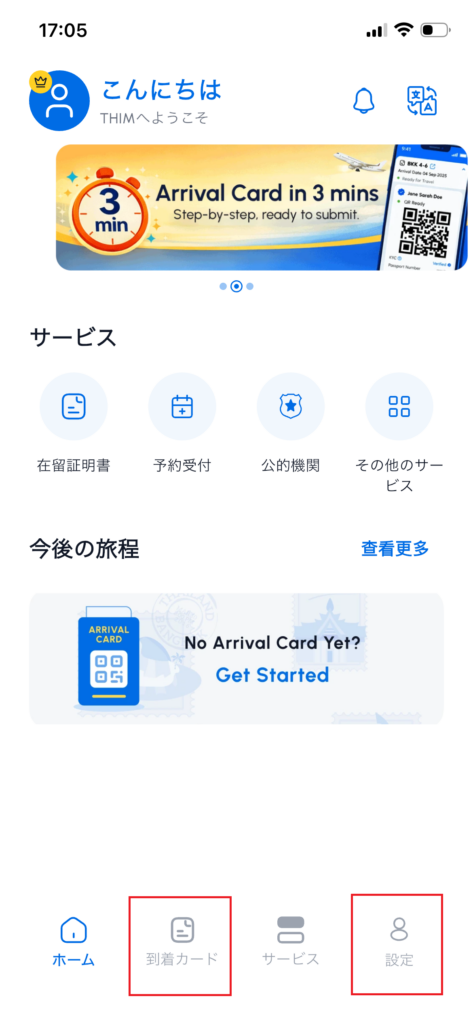
アプリのホーム画面で、一番下に表示される項目を選んで「TDACの申請」や「プロフィールの設定」を行うことができます。
一番下の左から2番目が「TDACの申請」、一番右が「プロフィールの設定」になります。
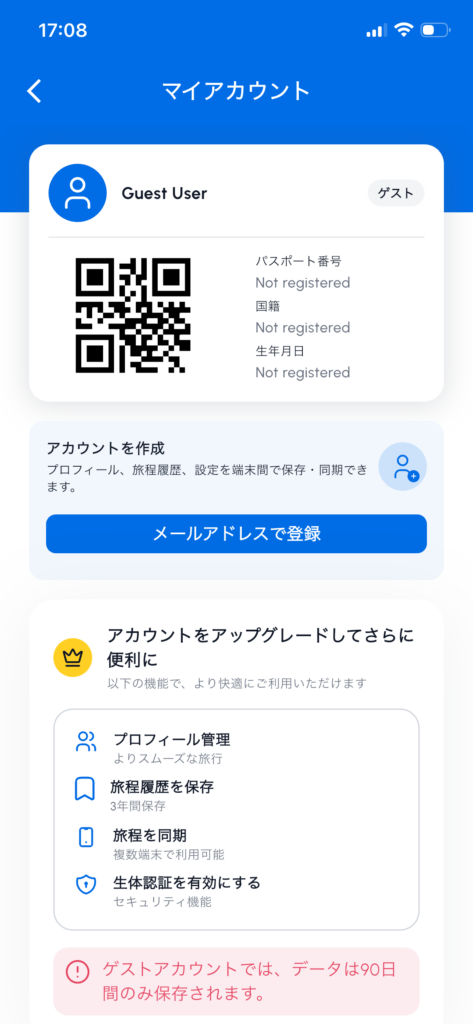
最初にプロフィール設定をするので一番右の「設定」をタップします。
設定の順序は下記のとおりです。
お手元に「パスポート」を準備してください。
- マイアカウントをタップ
- 「メールアドレスで登録」をタップ
- 「メールアカウント」を入力し、「OTPを取得」をタップ
- 入力したメールアドレスに送信された「OTP(ワンタイムパスワード)」を入力
パスワードを設定
8文字以上
英字の大文字と小文字を含む
数字を含む
1つ以上の記号を含む
以上を終えるとアプリにメールアドレスが登録されます。
メールアドレスで登録することにより、「OTP(ワンタイムパスワード)ログイン」ができるようになり本人確認の強化につながります。
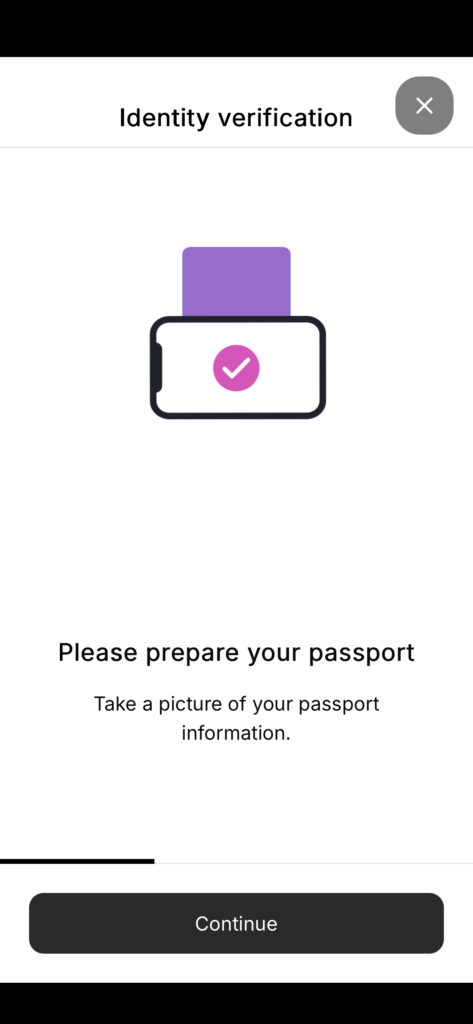
そのまま、認証作業(プロフィール登録)に入ります。
- 「認証を開始」をタップ
- パスポートを準備して「Continue」をタップ
- スマホを横にして「パスポートの写真ページ」を撮影
- 「Access required」の画面で「Camera」を選択し、カメラへのアクセスを有効にする(顔認証用の写真を撮影)
- スマホのカメラで正面写真を撮影(ウィンクするとカメラが起動)
- スマホのカメラで右を向いた写真を撮影(顔を右に向けると自動で撮影)
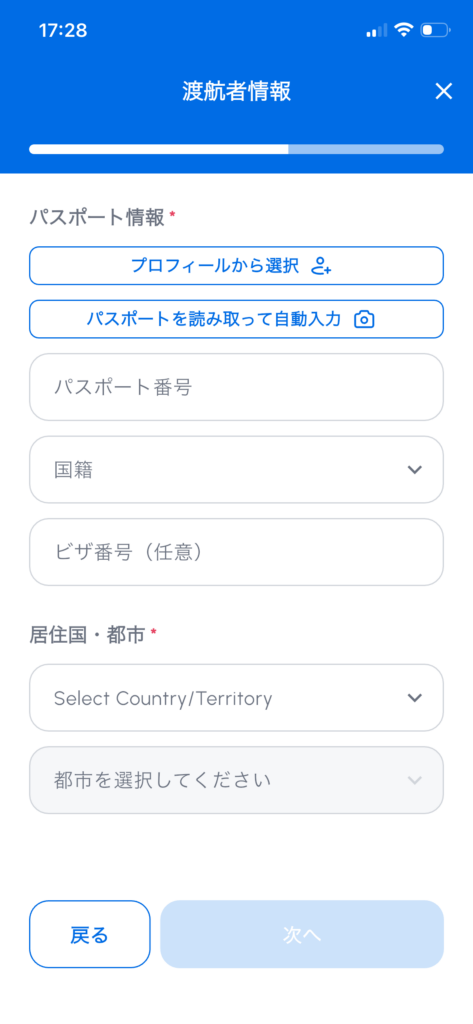
- 「新しいプロフィールを追加」の画面で「性別」「生年月日」を選択・入力し、「次へ」をタップ
- 「ビザ番号(任意)」「居住国・都市(市町村)「職業」「連絡先(携帯番号)」を選択・入力し、「次へ」をタップ
上記が完了すると、アプリに「個人情報・パスポート情報」が登録されます。
「スマホを横にして「パスポートの写真ページ」を撮影」の手順ですが、写真撮影を行ってもパスポートを認識しないことがあります。
その場合は、手入力で登録することも可能です。
この設定を終えることで、次回以降アプリを開いて「TDAC(アプリの「入国カード」をタップ)」を申請する際に「個人プロフィール」を自動入力してくれるので(入力途中の画面で「プロフィールを自動入力」をタップ)、TDACの申請がとても楽になります。
「THIM」アプリで「TDAC」を連携申請
「TDAC(タイ入国カード)」は、「THIM」アプリから申請ができます。
設定の順序は下記のとおりです。
※「TDAC」の申請は、「TDAC(ウェブサイト)」「THIM(アプリ)」のどちらにおいても、「入国3日前(72時間前)」から申請が可能です。
※お手元に「航空券(e-Ticket)」「ホテルの予約確認書(ホテル住所が書かれたもの)または滞在先住所」を準備してください。
(ホテルの予約がまだの方は、ホテルを予約して予約確認書を入手してください。滞在先が未定の場合、入国拒否される可能性があります。)
- アプリホーム画面の一番下の欄の左から2番目にある「到着カード」をタップ
- 「旅程情報」画面に表示される「はじめる」をタップ
- 「旅程情報」画面で「旅程名」「出発地」「渡航目的」を選択・入力して「次へ」をタップ
「旅程名」は次回以降に重複しない名前が良いと思います。「a」や「Thai」などでも登録できますが印象が良くありません。
記入例)JUN 25 2026 (入国日を記入)
出発地 記入例)JAPAN
渡航目的 記入例)観光(観光以外を入力するとビザの提示を求められる場合があります) - 「旅程情報(2ページ目)」で「タイでの滞在先」「タイでの滞在先住所」を選択・入力し、「次へ」をタップ(住所詳細を記入しないと次に進めません)
タイでの滞在先 記入例)ホテル
タイでの滞在先住所 記入例)県 Bangkok, 地区 Pathum Wan, 行政区 Lumphine, 住所詳細 The Okura Prestige Bangkok - プレビュー画面で「次へ」をタップ
- 渡航者情報画面で「プロフィールから選択」をタップ
- 「プロフィールを選択」の画面で登録済みプロフィールの中から「渡航者本人のプロフィール」を選択して「次へ」をタップ
- 自動入力されたプロフィールを確認しながら全ての画面(3画面)で「次へ」をタップ
- 「プレビュー画面」で入力情報を確認し、「確認」をタップ
- 入国日から14日以内に滞在した国を選択・入力
記入例)「JAPAN」にチェック - 「プレビュー画面」で入力情報を確認し、「確認」をタップ
上記が完了すると、登録されているEメールアドレスに「QRコード」が送られてきます。
入国審査で「QRコード」の提示を求められた場合は、すぐに提示できるように準備しておきましょう!!